
1. Распакуйте архив с файлом прошивки.
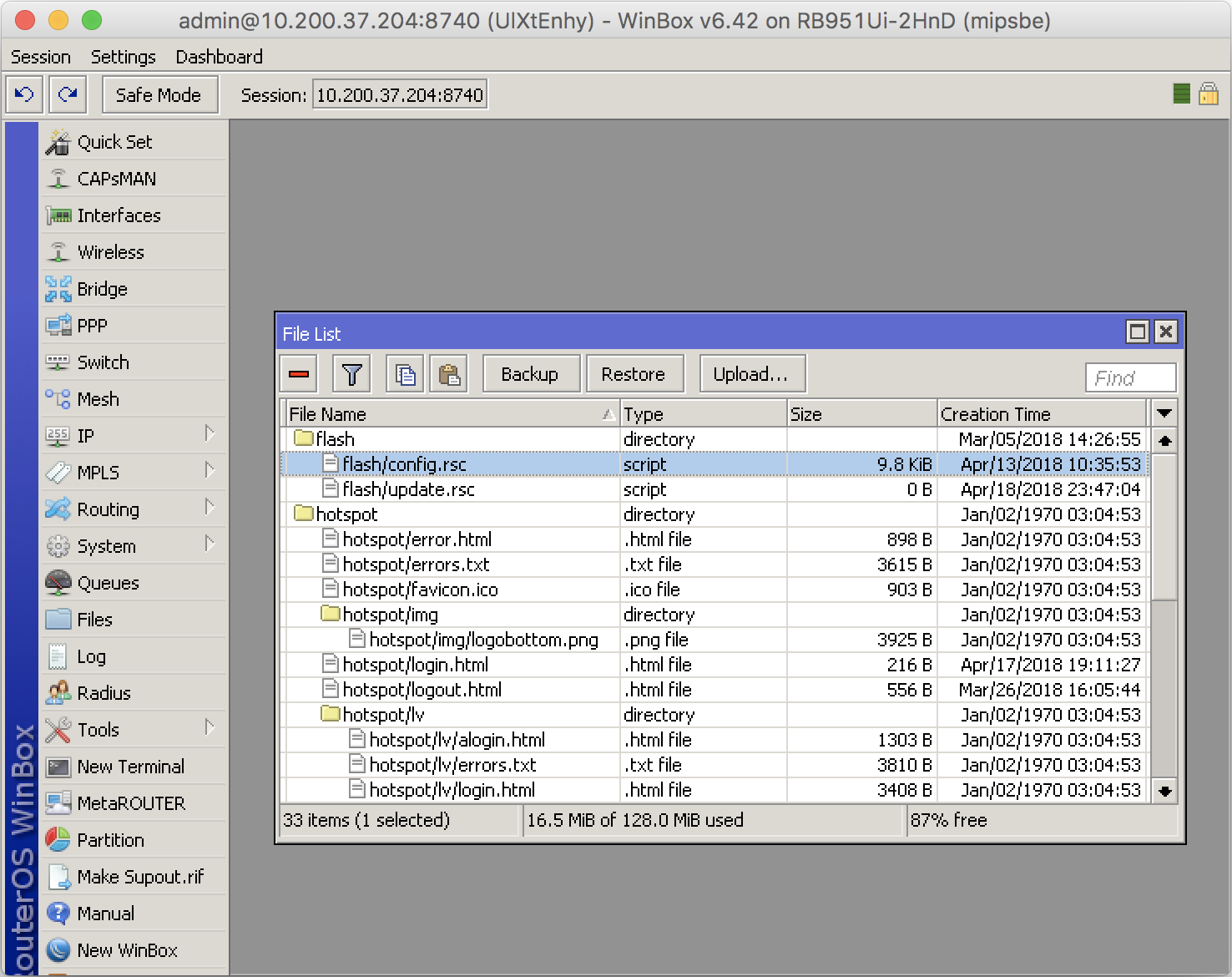
2. Убедитесь, что в папке присутствует файл config.rsc.
3. Убедитесь, что устройство подключено к сети Интернет через порт ether1, а версия RouterOS соответствует последней версии Long-term.
4. Подключитесь к роутеру, используя утилиту Winbox.
5. Прежде всего, перед прошивкой, убедитесь, что ваше устройство стоит в режиме advanced (актуально для новых устройств с RouterOS 7). Как это проверить:
Заходим в консоль через Winbox (вкладка New Terminal слева) и прописываем в консоли команду system/device-mode/print .
Команда покажет рабочий режим устройства. Если стоит advanced, то все нормально и роутер готов к прошивке - переходим к шагу 6 данного руководства. Если нет, то переходим к следующему шагу в этом пункте.
В консоли меняем режим работы роутера через команду system/device-mode/update mode="advanced" .
Высветится сообщение, что нужно либо подождать 5 минут и роутер перезагрузится или надо самостоятельно выключить питание и включить. Выключаем питание, ждем 5 сек и включаем. После того как зайдем обратно в Winbox проверяем режим через команду в консоли system/device-mode/print. Если режим advanced, то роутер готов к прошивке.
6. Перейдите во вкладку Files --> Upload и укажите файл с конфигурацией config.rsc. Убедитесь, что файл с конфигурацией успешно загружен на устройство и переместите его в папку Flash.
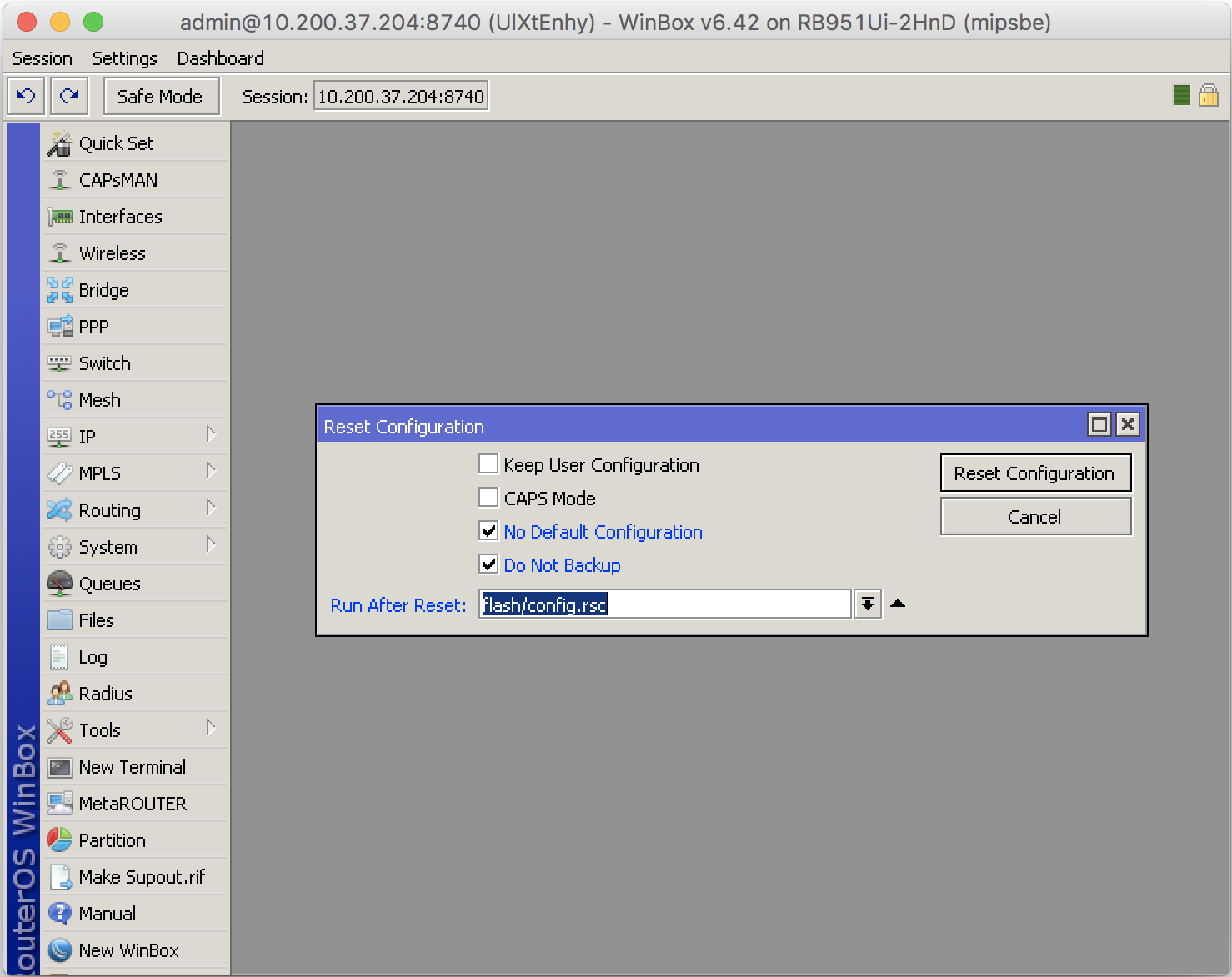
7. Перейдите в раздел меню System --> Reset Configuration. В появившемся окне установите чек-боксы No Default Configuration и Do Not Backup. В выпадающем меню Run After Reset укажите путь к файлу config.rsc. Нажмите Reset Configuration. Внимание! Роутер будет перезагружен! Необходимо подождать некоторое время, например, на моделях hap ac lite полная прошивка осуществляется в течении 5-ти минут. Желательно подождать это время, затем можно зайти в RouterOS через winbox.
По окончании перезагрузки роутер автоматически скачает и установит вторую часть конфигурации через Интернет.
Внимание! Если у Вас не получилось прошить роутер, то перейдите в меню log в программе Winbox и сделайте скрин экрана, для дальнейшей его отправки в Техничкскую поддержу Hot Wi-Fi