
Создайте выгрузку с помощью соответствующей кнопки:

Придумайте название выгрузки:

Выберите один из источников данных:
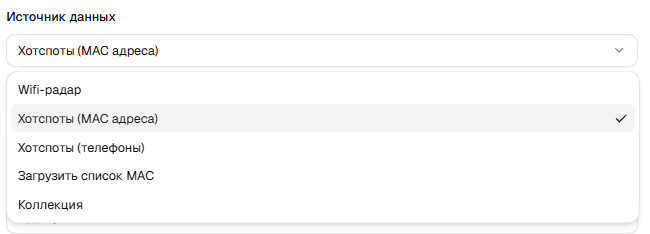
Выберите устройство, с которого нужно выгрузить данные.

Выберите период выгрузки данных.
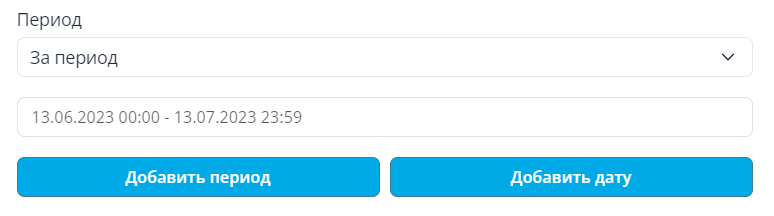
При выборе периода можно указать несколько определенных временных интервалов или конкретные дни. При выгрузке за период аудитория не будет обновляться.
Какие кейсы вы сможете решить данной функцией:
- Выгрузить гостей, которые приходили последние 3 дня на событие в промежуток с 14 до 16 часов
- Выгрузить тех, кто последние 2 месяца был рядом с заведением по вторникам
- Склеить в одну аудиторию тех, кто был с 10 до 14 и с 18 до 20 часов, но не брать остальных
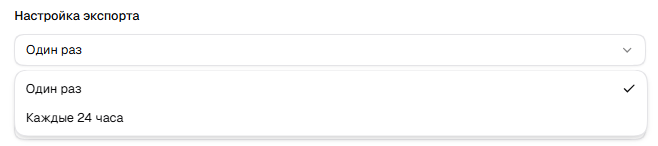
Если включена настройка «Каждые 24 часа», каждый день в вашу аудиторию будут добавляться вновь собранные данные.
Выберите выгрузку на e-mail и укажите e-mail адрес из списка, на который придёт выгрузка.
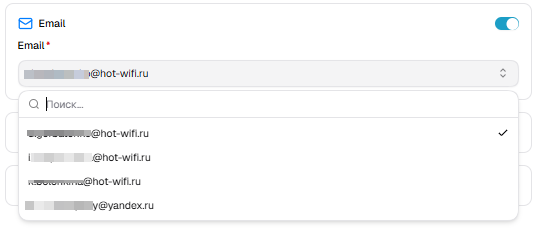
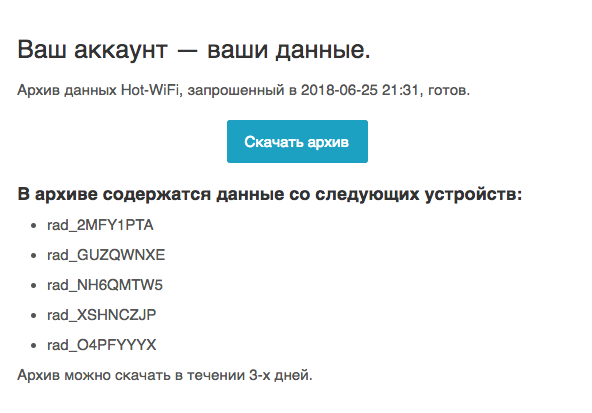
Нажмите кнопку «Сохранить». В течение 5 минут вам придёт письмо от компании Hot-WiFi с перечисленными хотспотами и ссылкой на скачивание архива сданными в формате .zip
Файл выгрузки выглядит следующим образом:
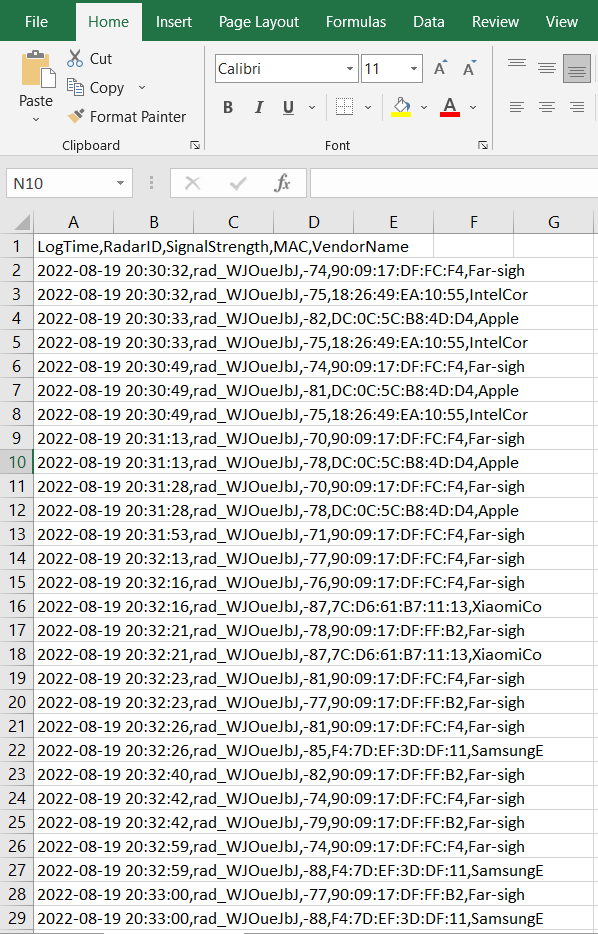
В этом виде он непригоден для выгрузки на рекламные площадки и требует преобразования. С инструкцией можно ознакомиться здесь.