Что такое ваучер
Ваучер — это одноразовый код доступа к гостевой Wi-Fi-сети вашего заведения.
Принцип простой: гость оплачивает заказ на кассе → на чеке появляется код → гость вводит его при подключении к Wi-Fi и сразу выходит в интернет.
Важные условия:
Код действует 24 часа с момента оплаты
Код одноразовый — каждый гость получает свой
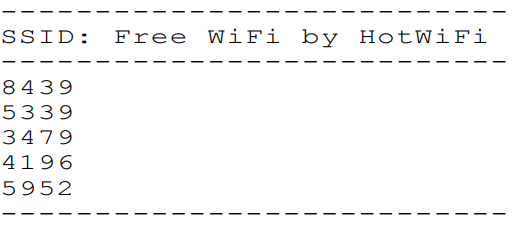
Количество кодов на чеке соответствует числу гостей в заказе
Гость вводит код самостоятельно, без участия персонала
Зачем это нужно
Интеграция с iiko решает распространённую проблему: гостям нужен Wi-Fi, но давать всем один общий пароль неудобно и небезопасно.
С ваучерами:
- Wi-Fi получают только те, кто сделал заказ — это стимулирует покупки
- Каждый гость авторизован — выполняются требования законодательства
- Не нужно запоминать и менять пароли — система управляет кодами автоматически
- Персонал не отвлекается — всё происходит без участия сотрудников
Настройка на кассе (терминал iiko)
Перед тем как включить интеграцию в личном кабинете, нужно установить плагин на кассовый терминал iiko. Это делается один раз непосредственно в заведении.
Шаг 1. Установите плагин
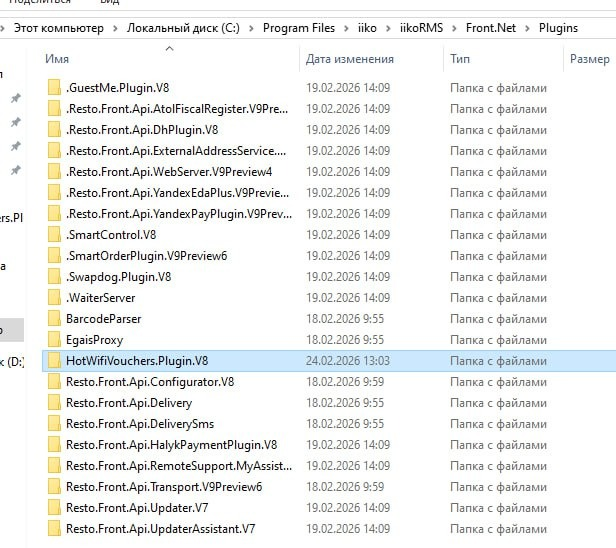
Распакуйте архив с плагином Hot-WiFi в папку плагинов iiko на кассовом компьютере.
❗ Архив с плагином предоставляет ваш менеджер Hot-WiFi.
Шаг 2. Найдите ID организации
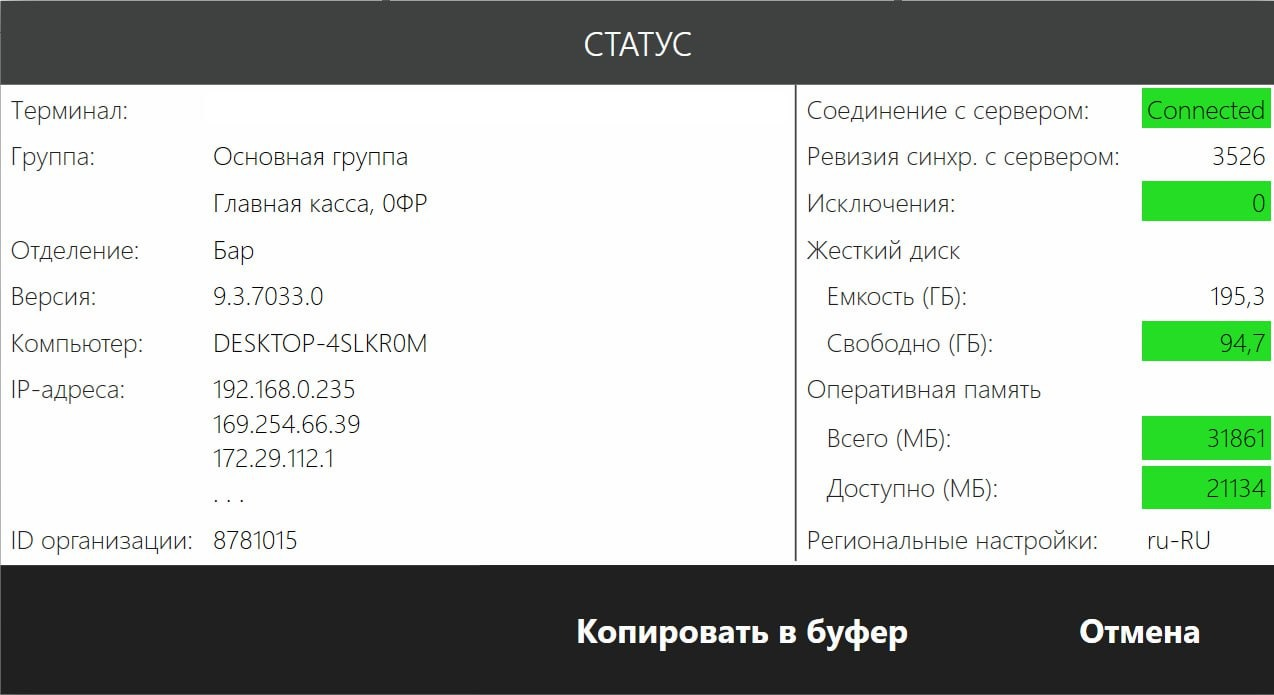
Запустите кассу iiko, войдите в систему. Перейдите в меню «Инструменты» → «Статус». Найдите строку «ID организации» и скопируйте значение.
⚠ ID организации — это внутренний идентификатор iiko, выглядит как набор цифр, например: 8781015. Это не ИНН и не номер телефона.
Подключение в личном кабинете Hot-WiFi
Шаг 3. Откройте раздел «Интеграции» → «iiko»
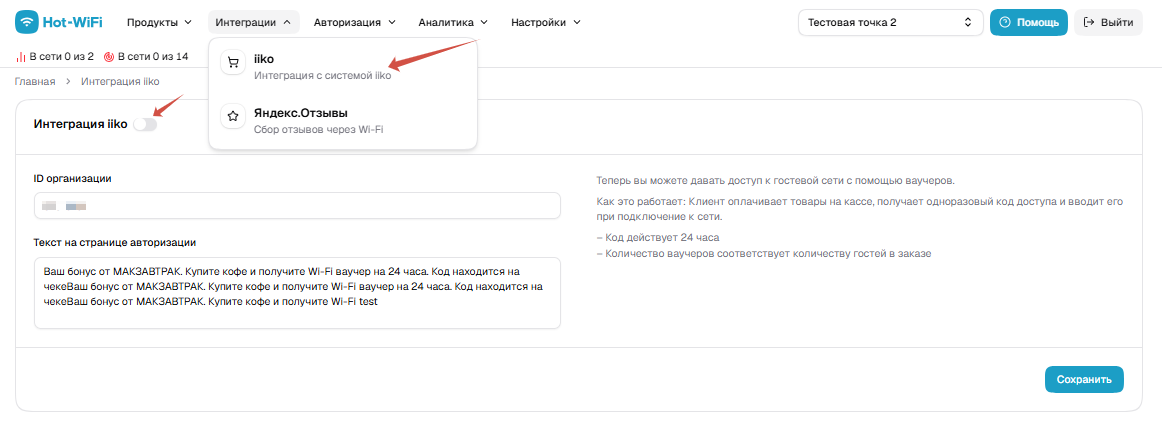
В левом меню личного кабинета найдите раздел «Интеграции» и выберите пункт «iiko».
Шаг 4. Введите ID организации
Вставьте скопированный ID в поле «Введите id организации» и включите переключатель «Включить интеграцию iiko».
Шаг 5. Настройте текст для гостей
В поле «Текст на странице авторизации» введите сообщение, которое увидит гость при подключении. Например:
«Ваш бонус от нашего заведения. Купите кофе и получите Wi-Fi ваучер на 24 часа. Код находится на чеке»
Шаг 6. Сохраните настройки
Нажмите кнопку «Сохранить». Интеграция активирована.
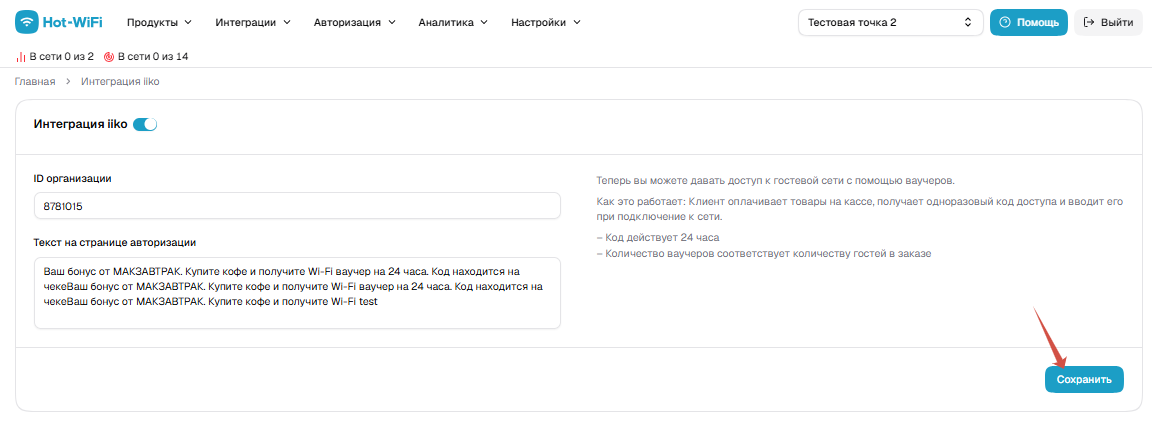
интеграция❗ Опция «Активировать печать ваучеров на чеке» включает автоматическую печать кодов на кассовом чеке — рекомендуем оставить включённой.
Как это выглядит в работе
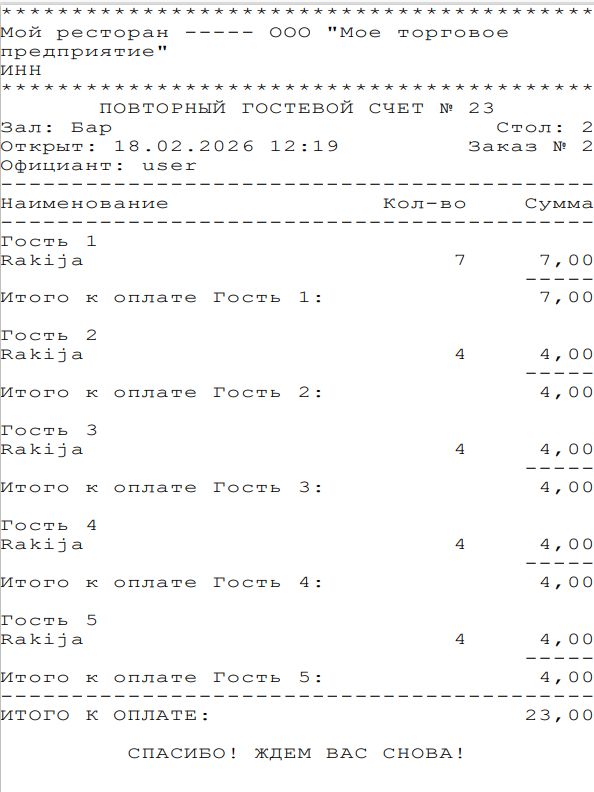
После оплаты заказа iiko автоматически печатает второй слип с кодами доступа — по одному коду на каждого гостя. Кассиру ничего делать не нужно.
Что делает гость
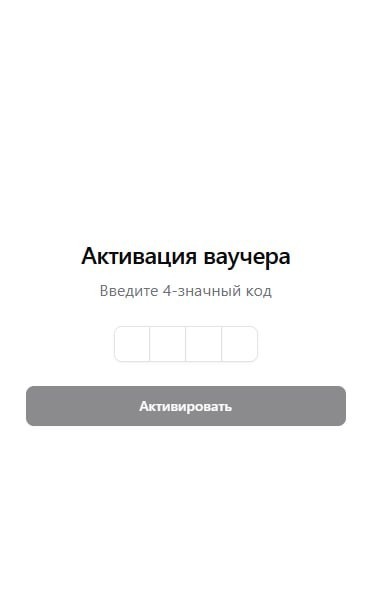
Гость подключается к Wi-Fi, вводит 4-значный код с чека на странице авторизации и нажимает «Активировать» — интернет готов.
Краткие шаги
- Установите плагин Hot-WiFi на кассовый терминал iiko
- Найдите ID организации: Инструменты → Статус
- В личном кабинете Hot-WiFi: Интеграции → iiko → введите ID → Сохранить
- Проверьте: после следующего заказа должен распечататься второй слип с кодами