
Настройка 2.4Ггц Wi-Fi (на примере hap ac lite)
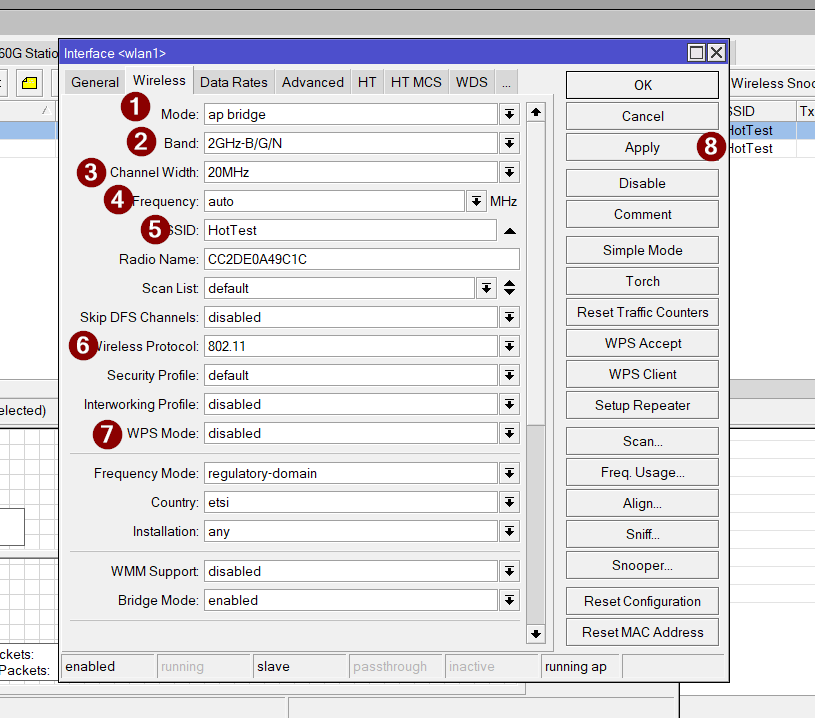
На вкладке Wireless Tables заходим в интерфейс для настроек 2.4Ггц WiFi:
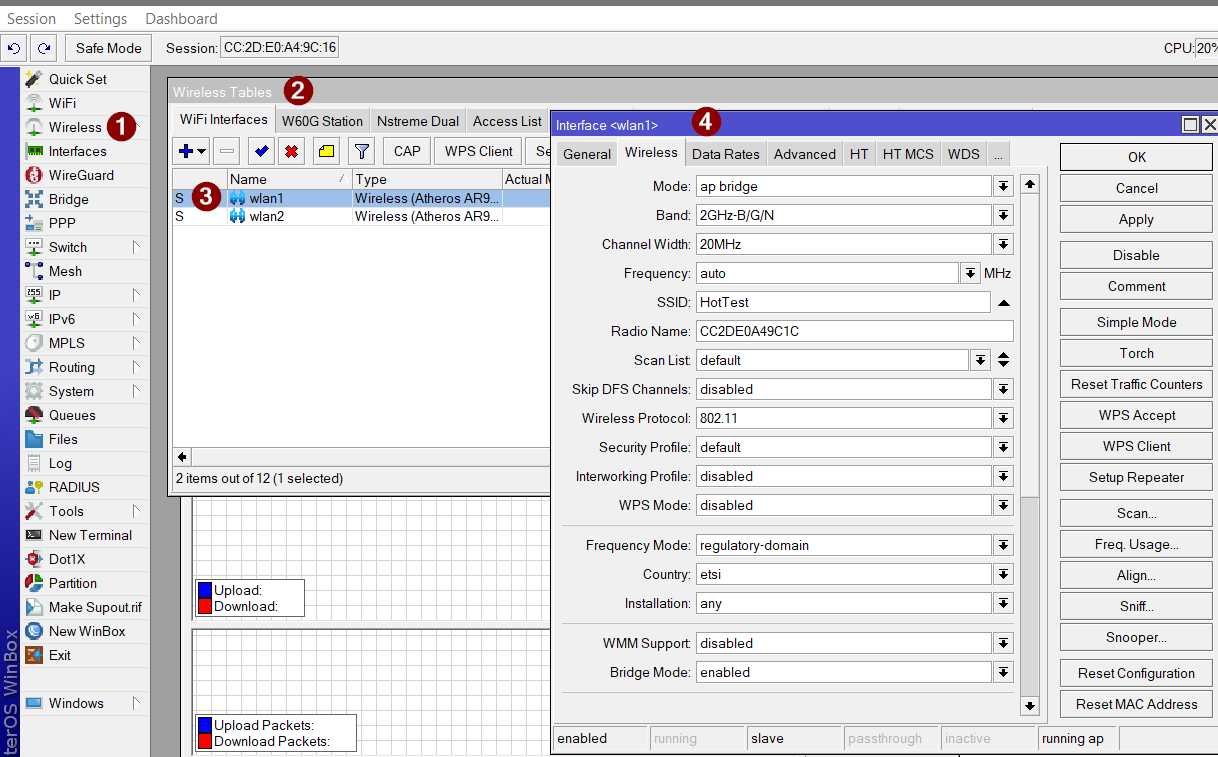
0. Нажимаем кнопку Advanced Mode (справа на вкладке настройки интерфейса).
- Mode. Указываем режим ap bridge (access point bridge, т.е. “мост и точка доступа").
- Band. Ставим 2Ghz-B/G/N. Это буквенное обозначение трех стандартов, с которыми работает hap ac lite. Чтобы посмотреть спецификации по своему устройству - идем на сайт mikrotik.com → Hardware → search → вбиваем название своей модели → ищем раздел Wireless capabilities и смотрим там спецификации по стандартам, которые поддерживает устройство.
- Channel Width. Указываем ширину канала 20Mhz. Больше для 2Ггц в городских условиях ставить смысла нет - шире канал, больше помех от и так засоренного эфира.
- Frequency. Выбор конкретного канала. В большинстве случаев ставим на auto. Но смартфоны из ряда стран не поддерживают 13-ый и 12-ый каналы. Может потребоваться вручную задать конкретный канал, если среди клиентов много иностранцев. Как выбрать конкретный канал. Идем в Wireless → На вкладке WiFi Interfaces жмем на кнопку Freq.Usage и смотрим, какие каналы самые зашумленные - их выбирать не надо. Идем обратно на вкладку Frequency интерфейса и выбираем наименее зашумленный канал у себя на месте установки, исключая частоты 2467 и 2472, если, как написано чуть выше, среди клиентов много иностранцев.
- SSID. Пишем название сети по желанию.
- Wireless Protocol. Ставим на 802.11
- WPS Mode. Ставим на disabled. WPS - функция, обеспечивающая быстрый доступ к беспроводной сети без необходимости ввода ключевой фразы. Для подключения телевизоров и прочей техники по нажатию кнопки (физической или виртуальной). Для безопасности выключаем. Так же в режиме CAPsMAN WPS не поддерживается.
- Нажимаем кнопку Apply и закрываем окно.
Настройка 5Ггц Wi-Fi (на примере hap ac lite)
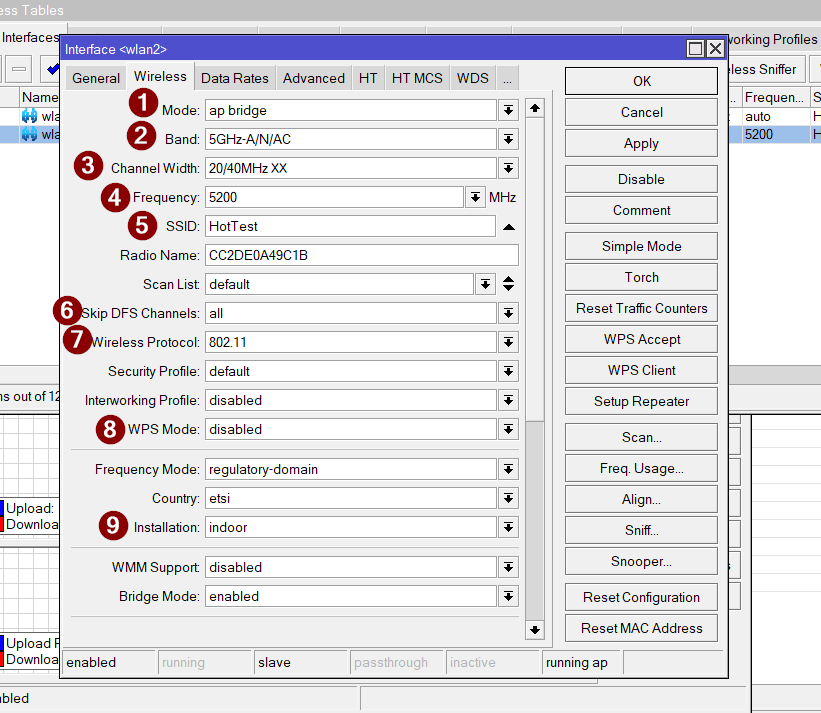
На вкладке Wireless Tables заходим в интерфейс для настроек 5Ггц WiFi:
0. Нажимаем кнопку Advanced Mode (справа на вкладке настройки интерфейса).
- Mode. Указываем режим ap bridge (access point bridge, т.е. “мост и точка доступа").
- Band. Ставим 5Ghz-A/N/AC. Это буквенное обозначение трех стандартов, с которыми работает hap ac lite на частоте 5 Ггц. Чтобы посмотреть спецификации по своему устройству - идем на сайт mikrotik.com → Hardware → search → вбиваем название своей модели → ищем раздел Wireless capabilities и смотрим там спецификации по стандартам, которые поддерживает устройство.
- Channel Width. Ставим 20/40Mhz XX. Достаточно этой связки ширины, потому как чем выше ширина - тем больше вероятность помех на канале. XX обозначает автоматический выбор расширения канала по диапазону влево или вправо от основного канала.
- Frequency. Выбираем частоту 5200.
- SSID. Выбираем удобный SSID. Если указать тот же, что и на 2.4ГГгц, то в списке сетей для подключения SSID будет в связке на оба диапазона и выбор, к какому диапазону подключаться будет происходить автоматически.
- Skip DFS Channels. Выбираем all. DFS - каналы, это специальные каналы для гражданских и военных радарных систем. Если пытаться подключаться по ним, то могут возникать проблемы. Поэтому просто пропускаем эти каналы.
- Wireless Protocol. Ставим на 802.11
- WPS Mode. Ставим на disabled. WPS - функция, обеспечивающая быстрый доступ к беспроводной сети без необходимости ввода ключевой фразы. Для подключения телевизоров и прочей техники по нажатию кнопки (физической или виртуальной). Для безопасности выключаем. Так же в режиме CAPsMAN WPS не поддерживается.
- Installation. Выбираем indoor, то есть установка оборудования в помещении.
~~~~~~~~~~~~~~~~~~~~~~~~~~~~~~~~~
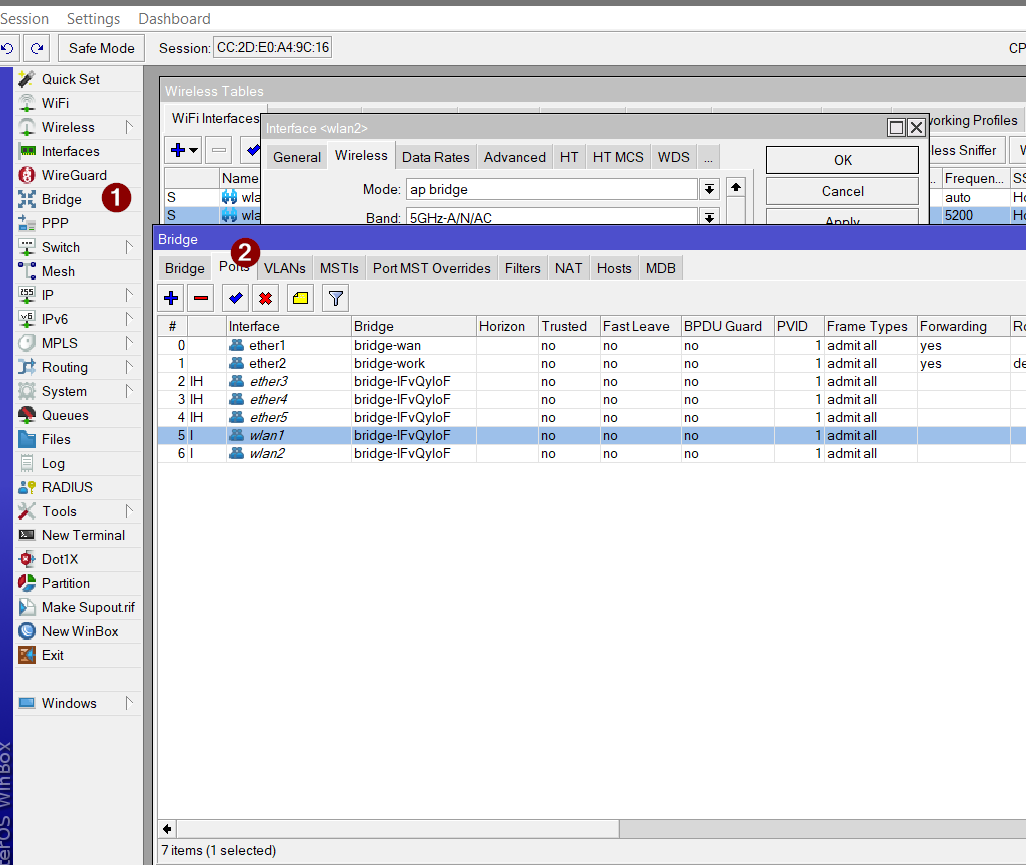
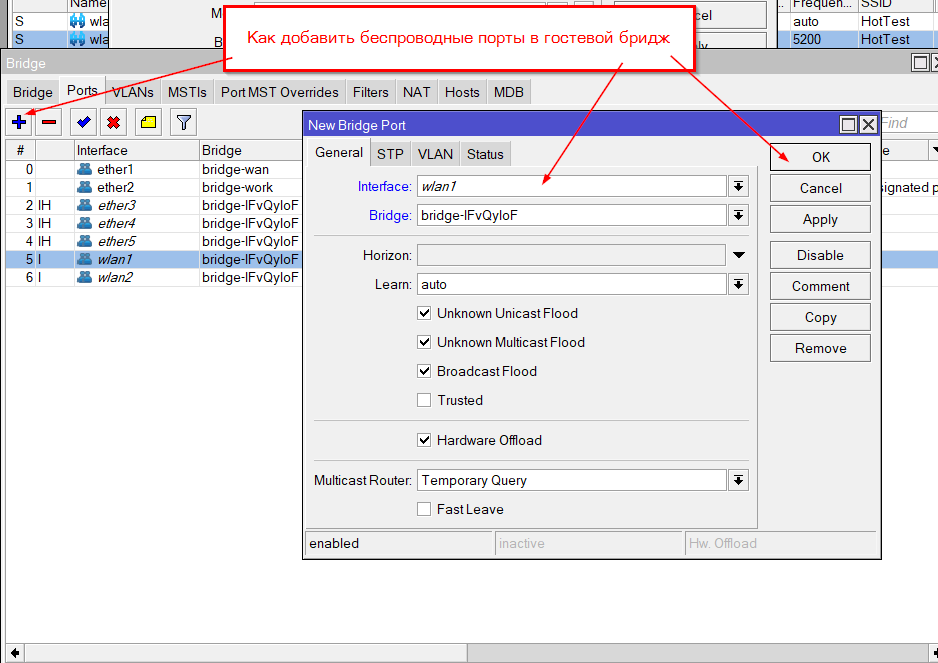
- Далее заходим в окно Bridge.
- Заходим во вкладку Ports в окне Bridge.
- Нужно добавить оба wlan (то есть беспроводных) интерфейса в гостевой мост. Имя гостевого моста выглядит так по шаблону bridge-[значение keyid]. Например, bridge-IFdk2Qlo .
~~~~~~~~~~~~~~~~~~~~~~~~~~~~~~~~~
После этого перезагружаем роутер. Либо физически или через system → reboot в winbox. И можно пользоваться беспроводной сетью.