Функции Главного кабинета:
Главный кабинет – это кабинет, из которого можно управлять и мониторить статистику всех привязанных точек.
Рабочий стол Главного кабинета содержит общую информацию по всем точкам компании.
Настройка Главного кабинета:
Путь: программа CRM / Клиенты / Создать клиента
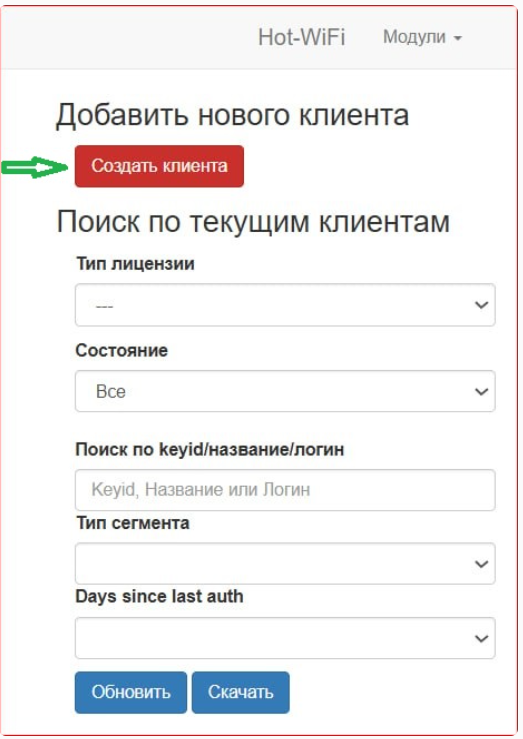
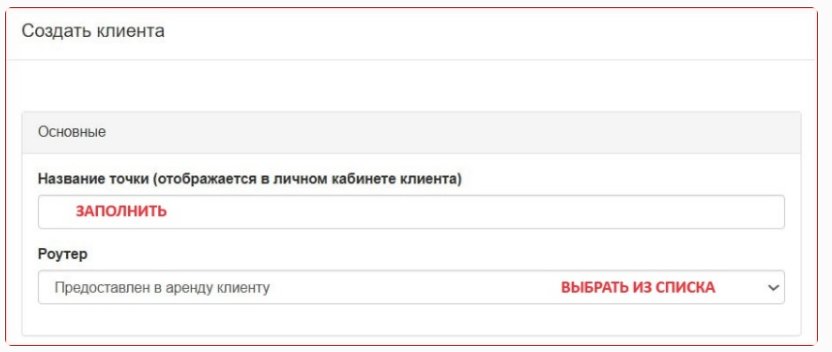
Необходимо заполнить поля:
Основные
Название точки, например «Главный кабинет Ромашка»
Роутер: выбрать из списка
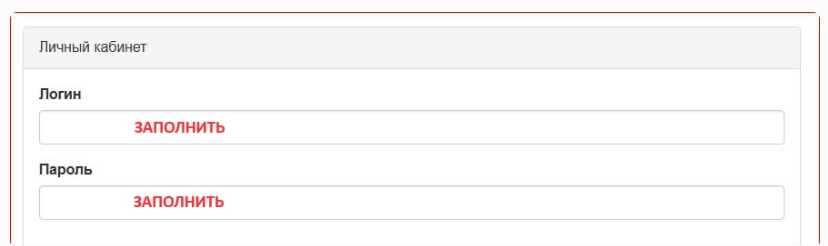
Личный кабинет
Логин и Пароль необходимо придумать самостоятельно, так как автоматически не присваиваются. Также необходимо, чтобы Логин и Пароль составлял из 8 символов.
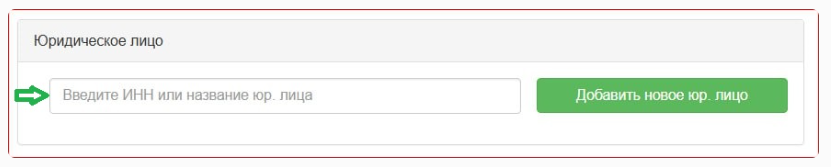
Юридическое лицо
Добавить ИНН компании
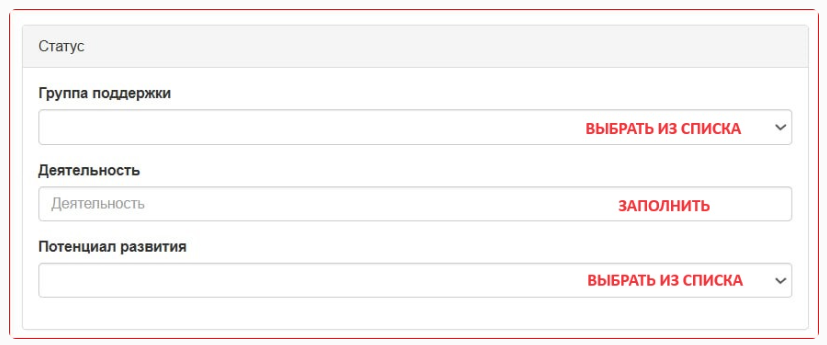
Статус
Группа поддержки: А/В/С
Деятельность (какой сегмент)
Потенциал развития: сетевой/не сетевой
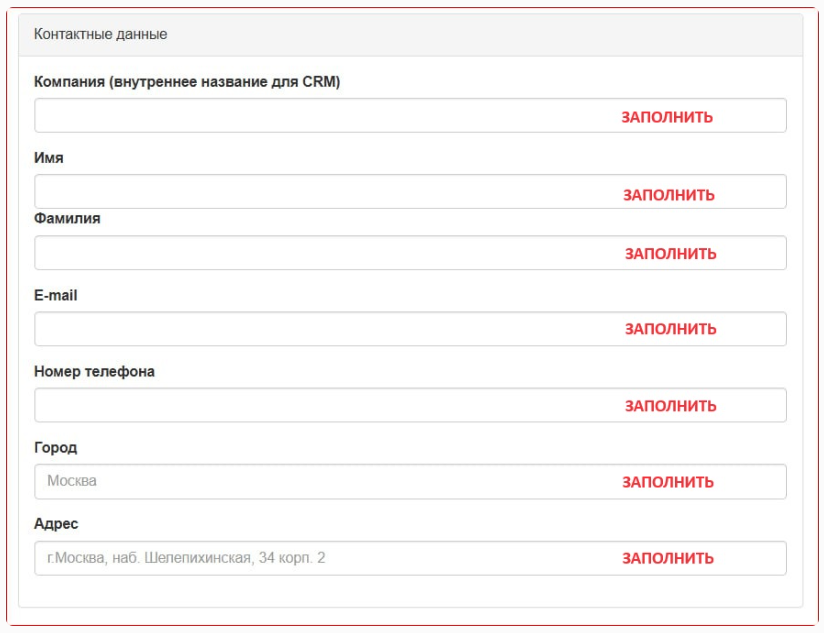
Контактные данные
Компания, Имя, Фамилия, E-mail, номер телефона, город и адрес.
Конфигурация кабинета: Полный/Лайт
Тип лицензии: Месячная/Годовая (возможно из пакета)
После заполнения всех полей - нажимаем кнопку «Добавить клиента»

Для того, чтобы привязать точку к Главному кабинету, необходимо войти в личный кабинет (Главного) кликнуть на меню переключения между кабинетами/точками компании.
В выпавшем меню нажать на кнопку «Добавить точку» и ввести Логин и Пароль кабинета, который необходимо добавить для управления из Главного кабинета.
Управляющий кабинет отмечен красной звездочкой.
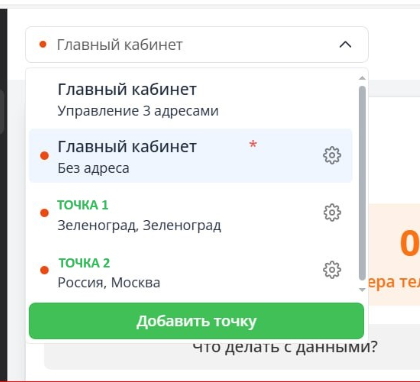
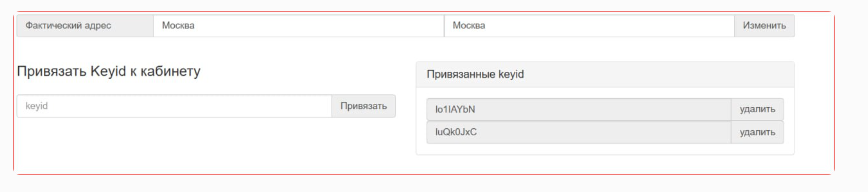
После чего в CRM Главного кабинета будут отображаться key id привязанных кабинетов.
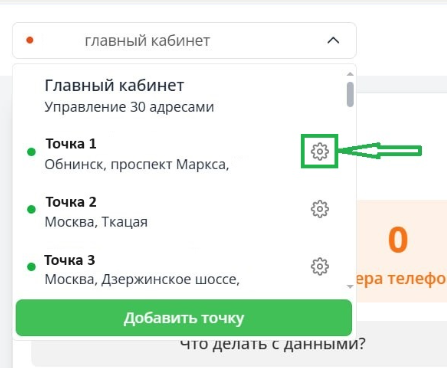
В выпавшем меню выбрать точку, которую необходимо отвязать и кликнуть на иконку настройки (шестеренка).
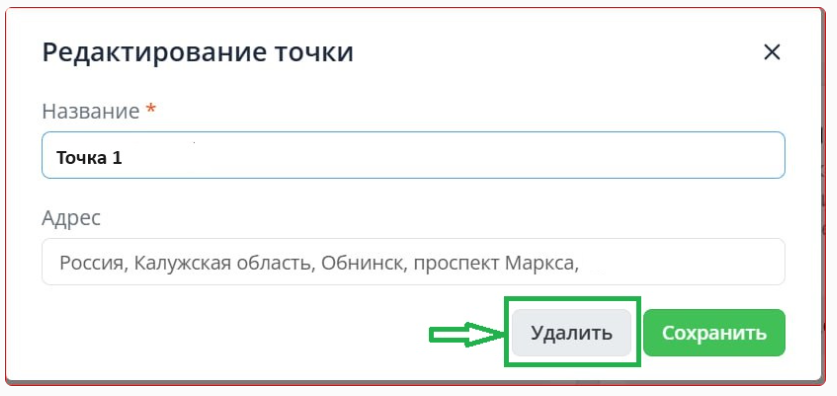
В появившемся меню нажмите кнопку «Удалить» и подтвердите операцию.
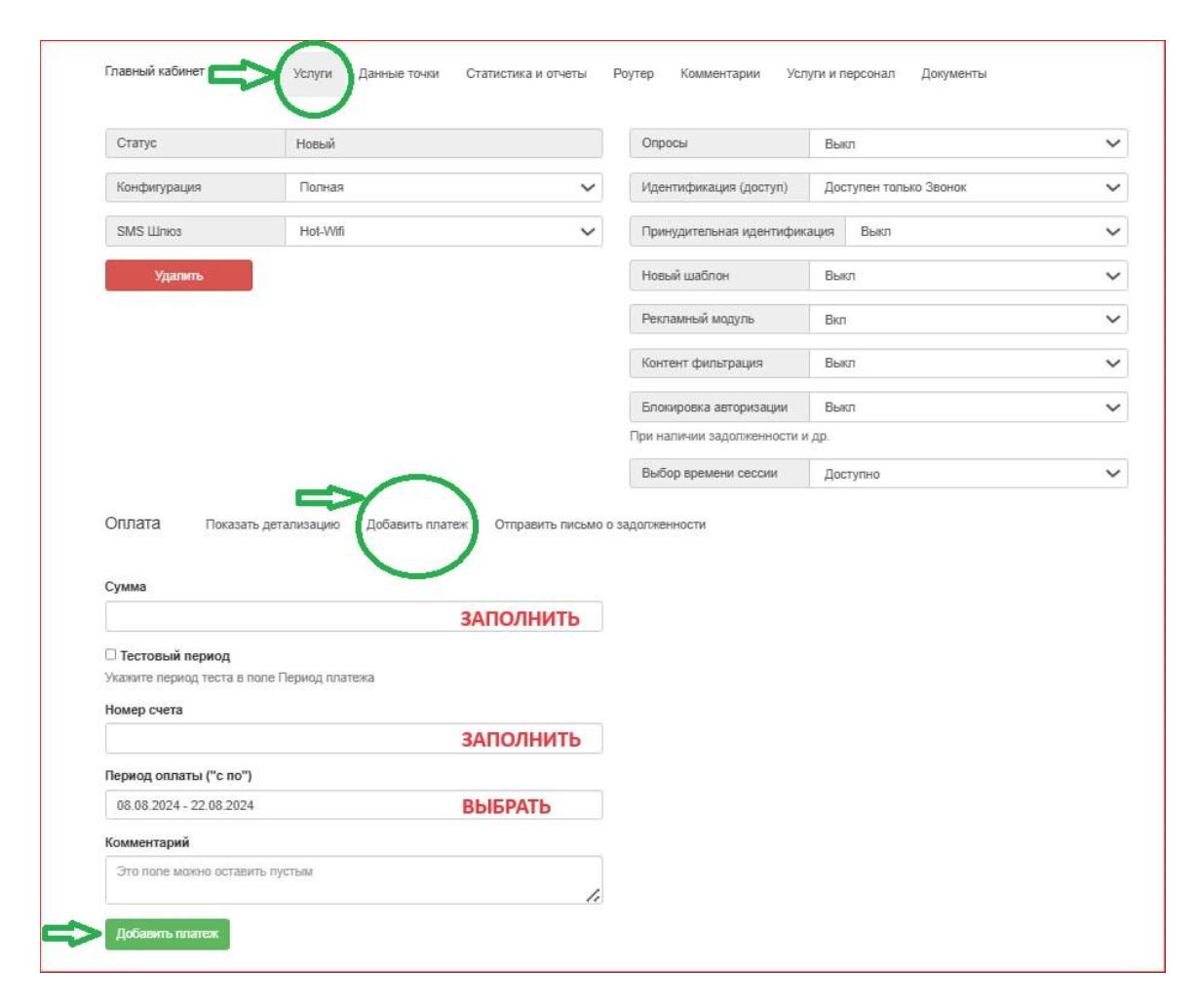
Внимание! После настройки Главного кабинета в CRM появится окно «Добавьте платеж. Без платежа клиент неактивен».

В данном случае услуга активна и для того, чтобы убрать всплывающее окно, необходимо выбрать:
Услуги / Добавить платеж / Сохранить / Удалить.