
Опросы – возможность собирать обратную связь от гостей в ваших заведениях.
Показываются вместо авторизации, а не после неё.
Система сама выстраивает очередь из активных опросов и задает их при каждом новом посещении гостям.
Создание опроса
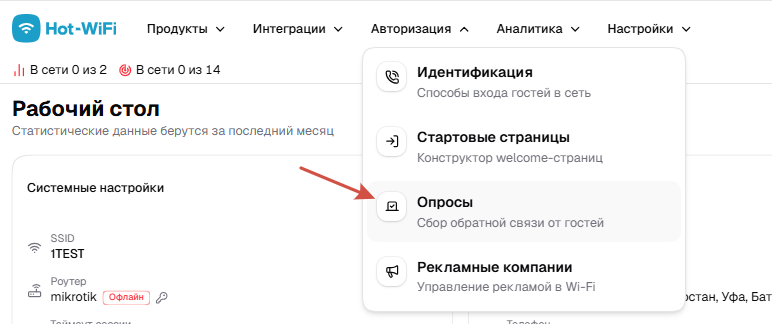
В личном кабинете в разделе «Авторизация» в меню выберите «Опросы».
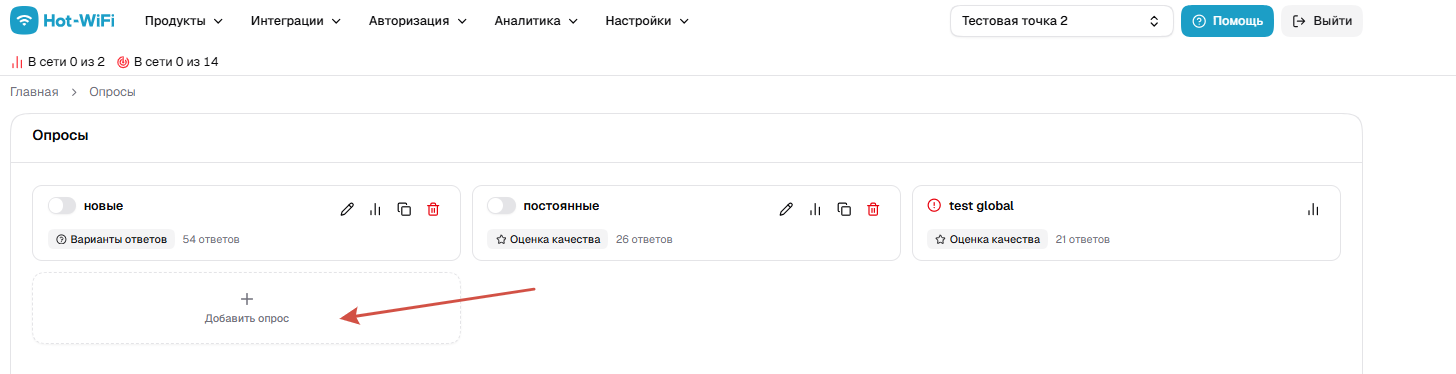
Создайте опрос нажатием на указанную область «Добавить опрос».
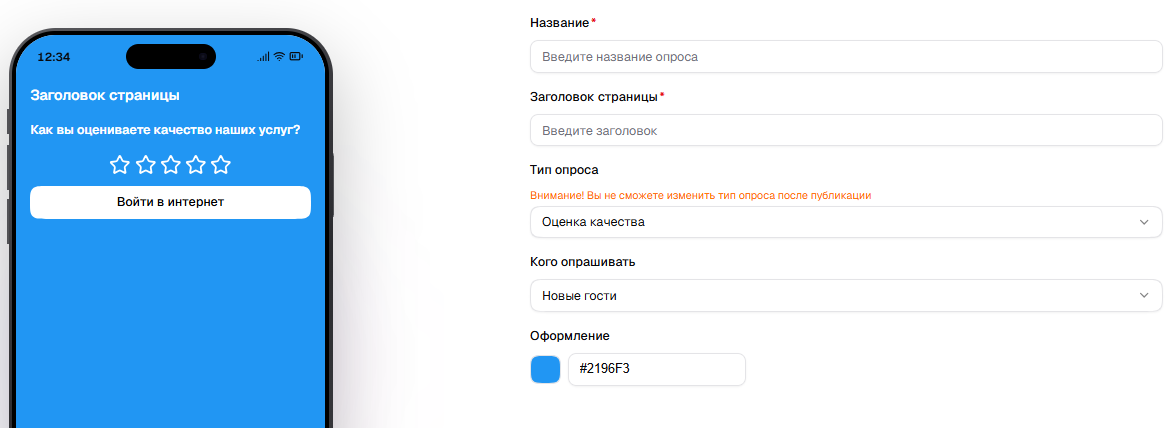
Слева отображается опрос в предварительном просмотре.
Справа представлены поля управления опросом.
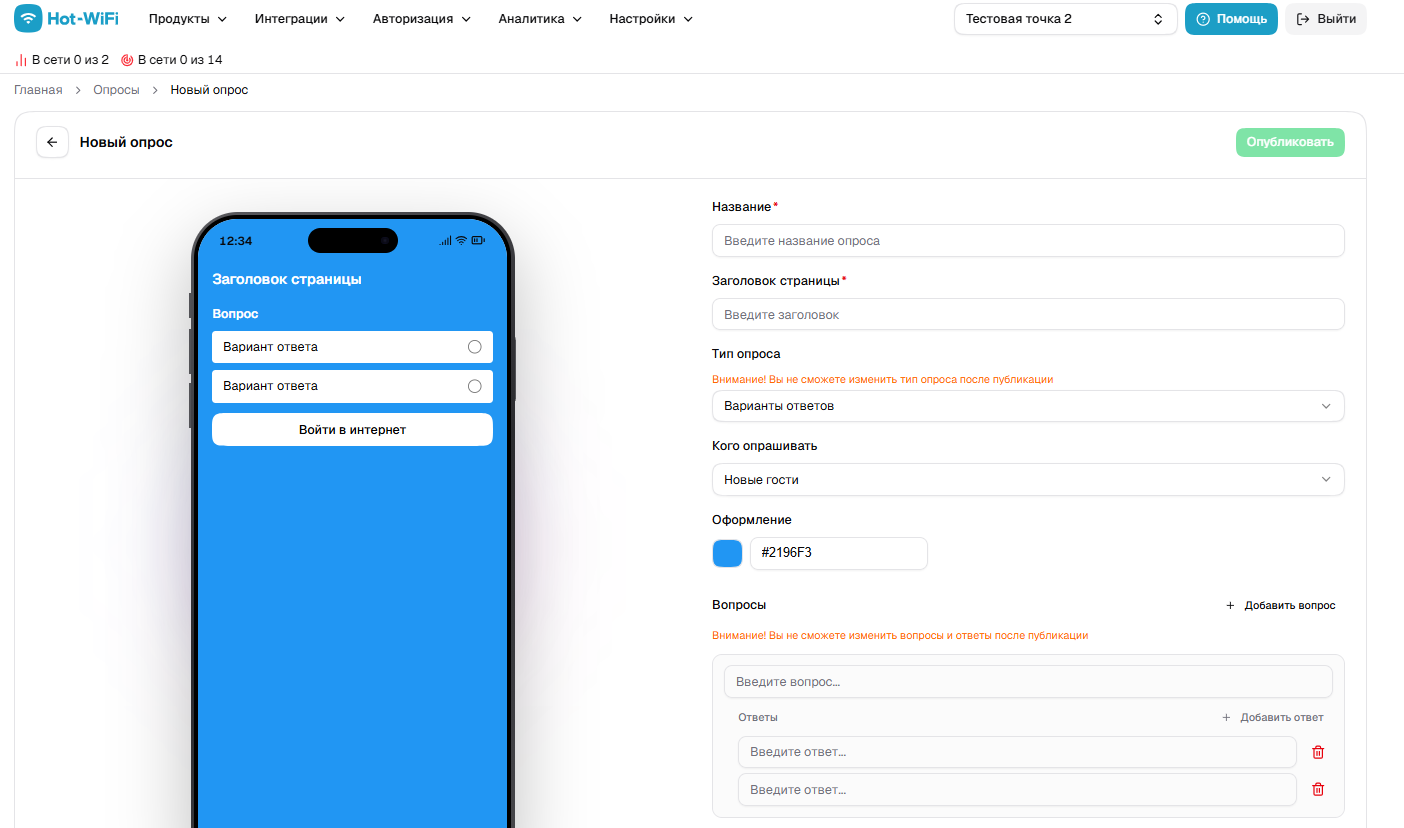
Для создания опроса, необходимо заполнить поля:
1. Введите название опроса в соответствующем поле.

2. Укажите тему опроса в поле «Заголовок».

3. Выберите тип опроса. Обратите внимание, тип опроса нельзя изменить после публикации.
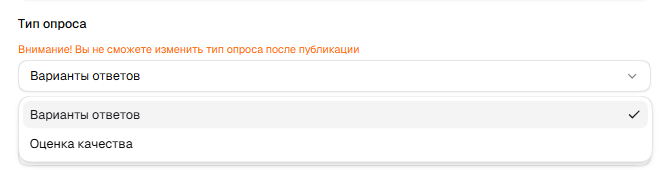
Если выбран тип опроса «Варианты ответов», то:
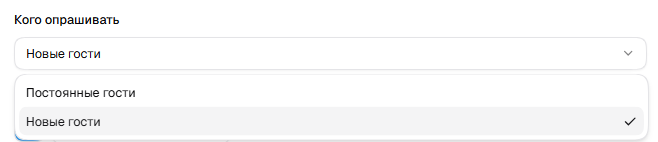
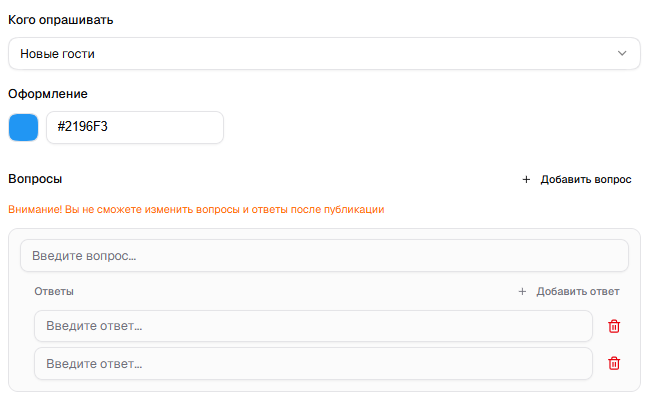
Выберите, кого опрашивать: новых или постоянных гостей;
Добавьте вопросы и ответы. Если у вас предполагается несколько вопросов, то их можно создать дополнительно нажав на кнопку «Добавить вопрос» / «Добавить ответ».
Также можно подобрать цветовую палитру опроса в поле «Оформление».
Если выбран тип опроса «Оценка качества», то:
Выберите, кого опрашивать: новых или постоянных гостей.
Также можно подобрать цветовую палитру опроса в поле «Оформление».
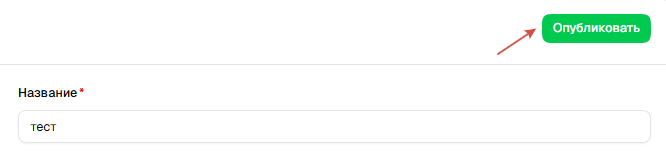
Если все поля заполнены верно, то кнопка «Опубликовать» станет зеленой.
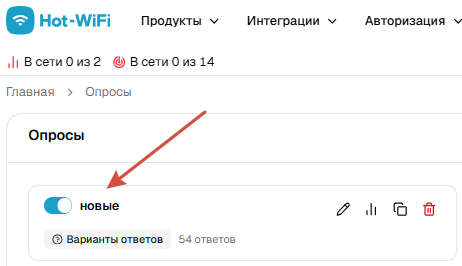
Чтобы активировать опрос, нужно вернуться в раздел «Опросы» и активировать кнопку, чтобы она стала зеленой.
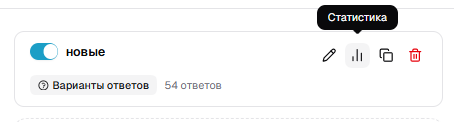
Статистика
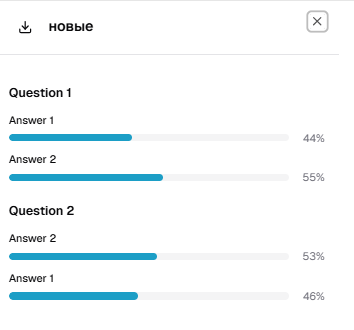
Статистика вопросов с вариантами ответа представлена в виде линейной диаграммы, где указан процент различных ответов и их количество.
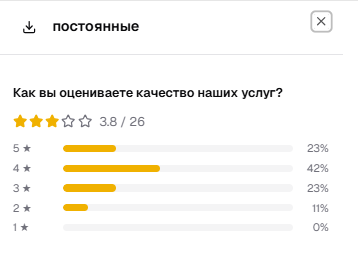
Если настроен тип опроса «Оценка качества» то в статистике будут отображены все оценки гостей.
Отзывы отображаются отдельно. Если пользователь ранее проходил авторизацию, будут отображены его контактные данные.
Обратите внимание! Если вы редактируете опрос, то в статистике отобразится новый блок с данными ответов после изменений.